當電腦因嚴重卡頓而被迫強制重啟后,遭遇黑屏無法進入系統,這無疑是令用戶最為頭疼的狀況之一。這種情況可能源于硬件故障、系統軟件損壞或兩者兼有。本文將從計算機硬件與軟件兩個維度,提供一套系統性的排查與修復指南,幫助您診斷問題并嘗試恢復電腦。
一、 現象分析與初步判斷
強制重啟(硬重啟)本身是一種非常規操作,它中斷了系統的正常關機流程,可能導致正在讀寫的系統文件損壞、磁盤數據錯誤,或在硬件層面造成瞬時電流沖擊。黑屏意味著計算機的啟動自檢(POST)過程或操作系統引導環節出現了嚴重故障。
關鍵觀察點:
1. 黑屏時是否有任何顯示? 完全無信號、有背光無圖像、或顯示錯誤信息(如“No Boot Device Found”)是不同的問題線索。
2. 是否有硬件運行聲音? 聽風扇是否轉動、硬盤是否有讀盤聲、主板是否有報警蜂鳴聲(如有揚聲器)。
二、 硬件層面排查(基礎與核心)
硬件問題是導致黑屏的常見原因,尤其是強制重啟可能加劇了潛在的不穩定。
步驟1:基礎檢查
電源與連接: 確保電源線、顯示器數據線(如HDMI, DP, VGA)連接牢固。嘗試更換線纜或顯示器接口。
內存條(RAM): 這是最常見故障點之一。斷電后打開機箱,取下內存條,用橡皮擦清潔金手指,然后重新插緊。如果有多條內存,可嘗試只插一條或更換插槽測試。
* 顯卡: 如果是獨立顯卡,同上清潔金手指并重新插拔。嘗試使用主板上的集成顯卡輸出(如果CPU有核顯),以排除獨顯故障。
步驟2:深度硬件診斷
清除CMOS: 主板BIOS/UEFI設置錯誤可能導致無法啟動。通過主板上的跳線或取下紐扣電池幾分鐘來重置BIOS。
最小系統法: 在斷電狀態下,僅連接最少的必要硬件進行啟動測試:主板、CPU(及散熱器)、單根內存、電源。不接硬盤、獨顯、外設。觀察主板是否有診斷燈或蜂鳴碼,或是否能顯示BIOS界面。這能有效隔離故障硬件。
* 電源供應器(PSU): 強制重啟可能對老舊的或質量不佳的電源造成壓力。如果可能,使用替換法測試電源是否正常供電。
三、 軟件/系統層面修復(在硬件正常的前提下)
如果硬件自檢通過(如能看到主板Logo或進入BIOS),但無法進入Windows,則問題很可能在引導或系統文件。
場景1:能看到啟動Logo但卡住或黑屏
這通常與驅動程序沖突(尤其是顯卡驅動)或系統關鍵服務失敗有關。
- 嘗試進入安全模式: 在啟動時多次按F8(Windows 7及更早)或通過Windows安裝介質“高級啟動”進入。在安全模式下,系統加載最基礎的驅動。如果能進入,可以嘗試:
- 卸載最近安裝的軟件或驅動程序(特別是顯卡驅動)。
- 執行系統還原,恢復到卡機之前的一個時間點。
- 運行命令提示符,使用
sfc /scannow和chkdsk /f /r命令修復系統文件和磁盤錯誤。
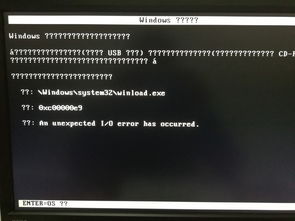
場景2:提示“引導設備未找到”或直接黑屏
這通常意味著引導記錄損壞或系統盤連接/識別出現問題。
- 檢查BIOS中的啟動順序: 確保第一啟動項是您的系統硬盤。
- 使用Windows安裝介質修復啟動:
- 制作另一臺電腦的Windows安裝U盤。
- 從U盤啟動,選擇“修復計算機” -> “疑難解答” -> “高級選項”。
- 啟動修復: 運行自動修復工具。
4. 命令提示符手動修復: 依次輸入以下命令(假設系統盤為C:):
`
bootrec /fixmbr
bootrec /fixboot
bootrec /rebuildbcd
`
- 檢查磁盤健康: 在安裝介質的命令提示符下,使用
diskpart和list disk命令查看硬盤是否被識別。強制重啟可能對機械硬盤造成物理壞道。
四、 預防與建議
- 避免硬重啟: 除非完全無響應,否則盡量通過任務管理器結束進程或等待系統自行恢復。
- 定期維護: 保持系統更新,定期清理灰塵確保散熱,使用穩定可靠的電源。
- 重要數據備份: 始終將重要數據備份至云端或外部硬盤,這是應對任何系統崩潰的最可靠保障。
- 專業求助: 如果以上所有步驟均無法解決問題,可能是主板、CPU等核心硬件損壞,建議聯系專業維修人員。
** 面對“卡機-硬重啟-黑屏”這一連環故障,應遵循 “先硬后軟、由簡入繁”** 的原則進行排查。從檢查連接線和內存條開始,逐步深入到電源、主板診斷,最后再利用系統安裝介質進行軟件修復。冷靜、有序的排查是解決問題的關鍵。